AI Remove Text from Image
综合介绍
AI Remove Text from Image 是一款在线图片清理工具,核心功能是借助人工智能技术,把图片中的文字、水印、标志和多余物体快速移除。它不需要安装任何软件,打开浏览器就能用。
过去处理这类图片问题,通常要打开 Photoshop,用仿制图章或修补工具慢慢涂抹。过程繁琐不说,还容易留下痕迹。这款工具把整个过程简化成几个步骤:上传图片,AI 自动识别,一键处理,下载结果。
它背后的原理并不复杂。AI 经过大量图片训练,能够理解图片中的内容结构。当它识别出文字或物体时,会分析周围的像素信息,然后自动填补被移除区域,让画面看起来自然连贯。这种技术叫内容感知填充,只不过现在由 AI 全自动完成。
对于经常处理图片的人,比如电商运营、自媒体作者、设计师,这个工具能省下不少时间。不需要学习复杂的修图技巧,也不需要理解图层和蒙版的概念。上传图片,点几下鼠标,就能得到一张干净整洁的图片。
目前这款工具完全免费,也没有处理次数的限制。支持常见的 JPG、PNG、WEBP 等图片格式,处理后的图片可以原尺寸下载,画质不会有明显损失。
功能列表
- AI 文字移除:一键清除图片中的字幕、水印、标志、日期戳等文字信息,AI 自动填补背景。
- AI 物体移除:手动涂抹或框选不需要的物体,如路人、杂物、电线等,AI 智能识别并消除。
- 智能识别选区:上传图片后,AI 自动检测画面中的文字区域,用红框标记出来,方便确认。
- 手动涂抹工具:提供画笔工具,可以手动涂抹 AI 未能识别的区域,精准控制移除范围。
- 批量处理:支持一次上传多张图片,逐张处理,适合需要处理大量图片的场景。
- 原尺寸输出:处理后的图片保持原始分辨率,不压缩画质,适合打印或高清使用。
- 本地处理模式:部分功能支持浏览器本地运行,图片不上传服务器,保护隐私。
- 免费无限制:不限制处理次数,不限制下载数量,所有功能免费使用。
使用帮助
这个工具的使用流程很简单,不需要任何技术基础。下面分步骤说明具体操作方法。
第一步:访问网站
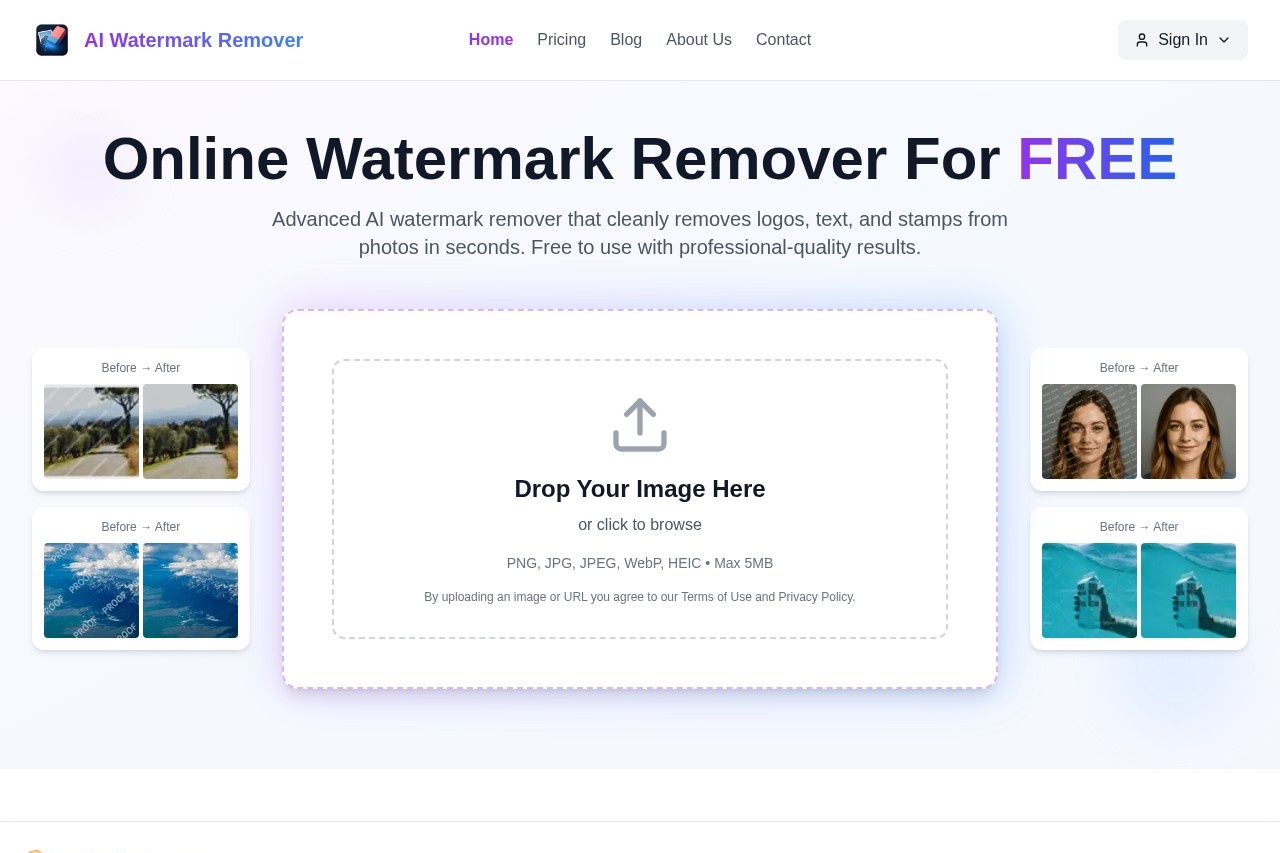
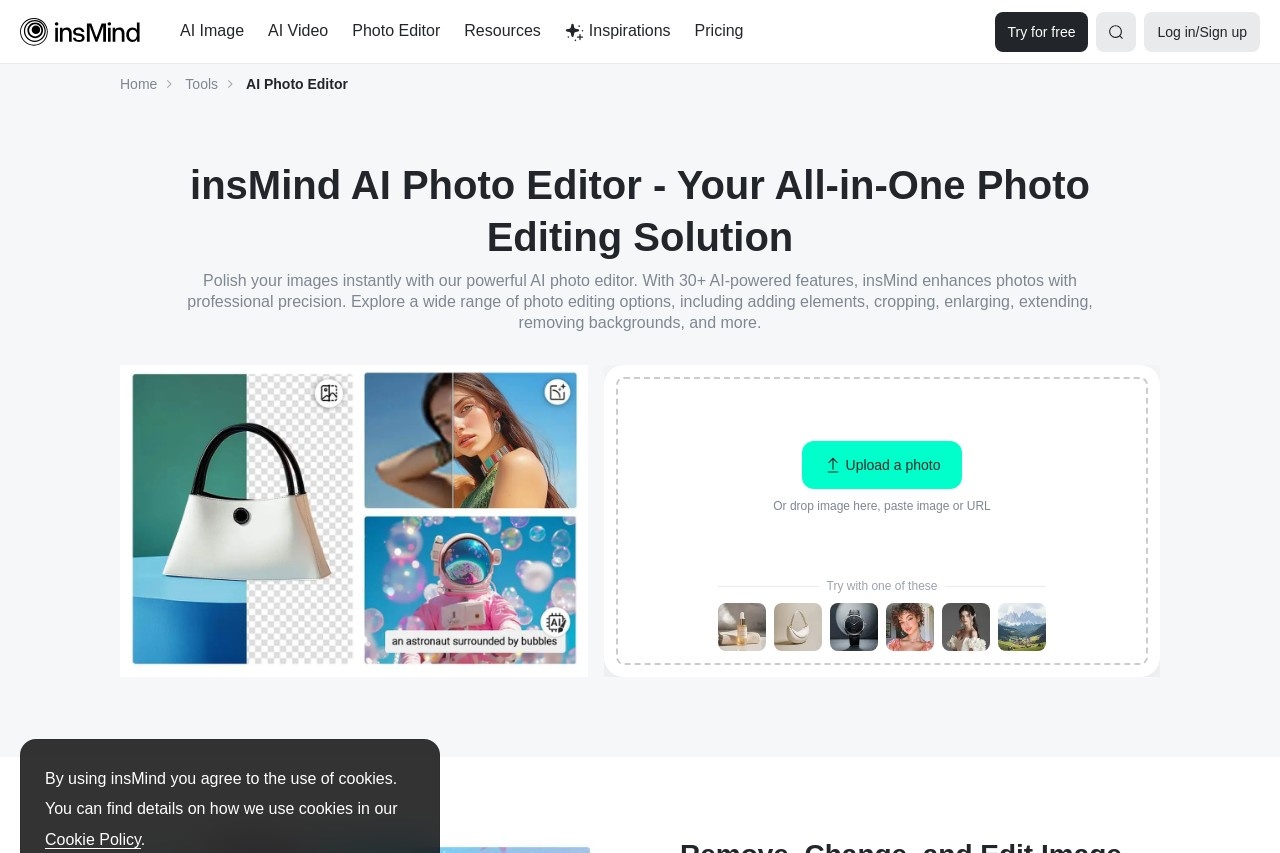
在浏览器地址栏输入 AI Remove Text from Image 的网址,打开后就能看到主界面。页面布局很直观,中间是一个大的上传区域,写着"拖拽图片到此处或点击上传"。整个过程不需要注册账号,不需要登录,直接就能用。
第二步:上传图片
点击上传区域,从电脑中选择需要处理的图片。也可以直接把图片文件拖拽到浏览器窗口中。支持 JPG、PNG、WEBP、BMP 等常见格式,单张图片大小建议不超过 20MB,太大的图片处理速度会慢一些。
如果你有多张图片要处理,可以一次选中全部上传。上传后,每张图片会以缩略图的形式显示在页面中,方便逐张操作。
第三步:AI 自动识别
图片上传完成后,AI 会自动扫描图片内容,识别出其中的文字区域。识别结果会用红色半透明方框在图片上标记出来。这个过程通常只需要几秒钟,具体时间取决于图片的大小和内容复杂程度。
你可以仔细检查一下这些红色方框,确认 AI 是否准确识别了所有需要移除的文字。如果有些文字没有被标记,或者标记范围不准确,可以进入下一步手动调整。
第四步:调整移除范围
这一步提供两种操作方式。
方式一:手动涂抹。如果 AI 漏掉了某些文字或物体,你可以点击左侧工具栏中的画笔图标,然后在图片上直接涂抹需要移除的区域。画笔大小可以调节,大区域用大画笔,小细节用小画笔。
方式二:调整选框。如果 AI 标记的方框位置有偏差,你可以直接用鼠标拖动方框边缘来调整大小,或者拖动方框本身来改变位置。确保方框完整覆盖需要移除的内容。
对于不需要移除的标记,可以点击方框上的删除按钮,或者用橡皮擦工具擦除多余的涂抹区域。
第五步:执行移除
确认移除范围无误后,点击页面下方的"移除文字"或"开始处理"按钮。AI 开始执行移除操作,页面会显示处理进度条。这个过程可能需要 10 到 30 秒,取决于图片大小和移除区域的复杂度。
处理完成后,页面会并排显示原图和处理后的效果图。你可以对比查看,确认移除效果是否满意。AI 会分析周围像素并智能填补,所以多数情况下处理结果看起来自然无痕。
第六步:下载结果
如果对处理效果满意,点击"下载"按钮,处理后的图片会保存到你的电脑中。下载的图片保持原始分辨率,画质与上传前一致。
如果效果不理想,可以点击"重新处理"按钮,调整涂抹区域后再次执行移除操作。也可以点击"重置"按钮,让图片恢复到上传时的原始状态,重新开始。
批量处理技巧
如果你一次上传了多张图片,可以按顺序逐张处理。每张图片处理完成后,点击"下一张"继续操作。所有图片处理完毕后,可以逐张下载,也可以点击"全部下载"按钮,一次性保存所有处理后的图片。
注意事项
移除大面积物体时,处理时间会相应增加,这是正常现象。对于背景复杂、纹理丰富的图片,AI 填补的效果可能不如简单背景理想。如果遇到这种情况,可以尝试缩小移除范围,分多次处理。
图片中的文字越小,识别难度越大。建议上传清晰度较高的图片,处理效果会更好。另外,处理带有透视角度或弧形表面的文字时,AI 可能无法完全识别,需要手动涂抹辅助。
产品特色
AI 自动识别与手动调整相结合,免费无限制地移除图片中的文字和物体,让图片清理变得像点几下鼠标一样简单。
适用人群
- 电商运营人员:处理商品图片中的促销文字、店铺水印、价格标签,让产品图更干净通用,适合多平台发布。
- 自媒体创作者:清除截图中不需要的文字、字幕或标志,快速制作配图,节省编辑时间。
- 设计师:处理素材图片中的干扰元素,快速获得干净底图,作为设计素材使用。
- 办公室文员:处理扫描文档中的杂点、印章、涂抹痕迹,让文档看起来更整洁。
- 普通用户:清除照片中的日期戳、路人、杂物,让个人照片更美观。
应用场景
- 商品图清理:电商卖家从品牌方拿到带有水印或促销文字的图片,用此工具清除后即可用于自家店铺。
- 截图二次编辑:公众号编辑截取网络文章图片时,去除不需要的账号昵称、时间戳、水印等元素。
- 素材整理:设计师收集灵感图片时,移除干扰文字和物体,保留纯净的画面构图。
- 老照片修复:扫描的老照片上常有日期印字或污渍,用 AI 移除后让照片更干净清晰。
- 文档去杂:扫描文件上有多余的标注、印章或手写字迹,清除后让文档恢复整洁状态。
- 社交媒体配图:从网络下载的图片常带平台水印,移除后可以更自由地使用。
常见问题
- 处理后的图片画质会下降吗?不会。工具保持原始分辨率输出,不压缩画质。下载的图片与上传前尺寸一致。
- 支持哪些图片格式?支持 JPG、PNG、WEBP、BMP 等常见格式。GIF 动图暂不支持处理。
- 单张图片大小有限制吗?建议不超过 20MB。超过这个大小,处理速度会明显变慢,也可能导致浏览器卡顿。
- 图片会泄露隐私吗?工具提供本地处理模式,部分功能在浏览器本地运行,图片不会上传到服务器。使用在线模式时,处理完成后图片会自动删除。
- 为什么 AI 识别不到某些文字?图片分辨率低、文字太小、文字带有艺术效果或倾斜角度,都会影响 AI 识别效果。这时可以使用手动涂抹工具辅助标记。
- 移除大面积物体效果如何?移除大面积物体时,AI 需要填补更多像素信息。背景简单的图片效果很好,背景复杂的图片可能需要手动微调或分次处理。
- 需要注册账号吗?不需要。打开网站即可使用,所有功能免费,没有次数限制。
- 手机浏览器可以用吗?可以。支持手机浏览器访问,操作方式与电脑端一致,触屏涂抹同样流畅。